Tampilkan postingan dengan label Flashdisk. Tampilkan semua postingan

Jumat, 23 Maret 2012

Tips Merawat Flashdisk

Flashdisk saat ini menjadi media yang paling sering digunakan menyimpan data yang mudah di bawa kemana-mana. Tetapi sedikit orang yang memperhatikan masalah pnggunaan flashdisk ini. Mungkin karena kapasitasnya ber-Giga-giga, maka semua data dimasukkan, dan setiap saat dipasang di komputer ibarat hardisk mini. Bahkan ada yang isinya tidak hanya ratusan data, tetapi ribuan data

Untuk mengamankan data didalam Flashdisk Satu-satunya jalan sepertinya dengan meng-enkripsi data yang ada di flash disk. Meskipun saat ini ketika membeli flash disk disertakan software yang bisa mengunci (lock), tetapi tetap bisa dibuka dikomputer yang tidak ada software tersebut. USB Flash disk kemungkinan tidak rusak meski terkena air atau bahkan terendam, asal sebelum dipakai dikeringkan terlebih dahulu.

Tips Menggunakan Flashdisk agar lebih awet

•Jangan menyimpan file-file yang sangat banyak kedalam flashdisk, jika memungkinkan lebih baik di zip. Karena semakin banyak menyimpan file maka proses menulis flashdisk juga akan lebih banyak, sehingga umurnya juga cepat berkurang.

•Jika tidak begitu penting, hindari mengedit langsung dari flashdisk. Alternatifnya copy data di komputer, kemudian di edit dan setelah selesai baru kembali di copy ke Flashdisk.

•Jika tidak dipakai/digunakan, lepas Flashdisk dari komputer.

•Usahakan selalu melepas Flashdisk dari komputer melalui “Safety Remove Hardware” dan hindari langsung melepas ketika sedah dalam proses membaca/menulis, karena bisa saja rusak akibat arus listrik.

Semoga tips ini bermanfaat bagi anda yang biasa menggunakan dan menyimpan data di dalam Flasdisk.

Rabu, 17 Agustus 2011

Software untuk memperbaiki kerusakan Flashdisk


Kerusakan flashdisk secara umum dapat kita bagi menjadi 2 macam, yaitu kerusakan pada flashdisk yang terjadi karena rusaknya komponen-komponen fisik dari flashdisk (kerusakan flashdisk secara hardware) misalnya solderan komponen yang copot, jalur pcb yang patah, komponen flashdisk rusak karena short, dsb dan kerusakan pada flashdisk yang kerusakan tersebut terletak pada "software" nya. Kerusakan flashdisk secara software inilah yang biasanya masih bisa kita perbaiki dengan menggunakan beberapa software / tools yang berfungsi untuk memperbaiki flashdisk yang rusak tersebut.

Untuk memperbaiki flashdisk yang rusak secara software, dapat kita lakukan dimana flashdisk biasanya masih bisa terdeteksi oleh windows tetapi ketika kita mencoba untuk membuka flashdisk atau men-double klik flashdisk muncul beberapa pesan error.

Beberapa contoh kasus kerusakan pada flashdisk diantaranya adalah sbb:

- Properties Flashdisk terbaca 0 byte.
- Muncul pesan "Please insert a disk into drive x:"
- Muncul pesan "device media is write-protected"
- Muncul pesan "There is no media in the specified device"

Saya sendiri baru menemukan 2 kasus dalam memperbaiki flashdisk yang rusak ini yaitu pada kasus dimana Properties Flashdisk terbaca 0 byte dan IC Controller USB Flashdisk rusak dan harus di flash ulang.

Meskipun demikiaan beberapa tools pernah saya coba untuk memperbaiki kerusakan pada flashdisk tersebut, dan dalam postingan ini saya akan share aja semua software / tools yang pernah saya gunakan untuk memperbaiki flashdisk yang rusak.

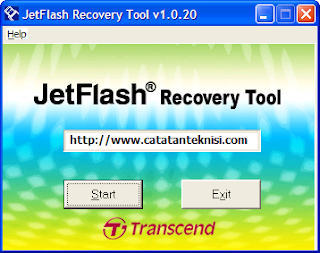
JetFlash Recovery Tool

Beberapa Software untuk memperbaiki flashdisk yang rusak adalah :

  1. HP Drive Boot Utility  - download disini
  2. Super Stick Recovery Tools  - download disini
  3. Flashdisk Repair  - download disini
  4. JetFlash Recovery Tool  - download disini
  5. AlcorMP-UFD:

Cara memperbaiki Flashdisk 0 Byte

Sebenarnya artikel tentang cara memperbaiki Flashdisk yang terbaca 0 byte ini sudah banyak yang bahas, tetapi karena baru kemaren saya sendiri mengalaminya, maka dalam posting kali ini saya mencoba untuk share pengalaman tersebut.

Untuk memperbaiki Flashdisk yang terbaca 0 byte seperti pada gambar dibawah ini, saya menggunakan program HP USB Disk Storage Format Tool. Sesuai namanya program ini pada dasarnya adalah tool untuk memformat Flashdisk, berikut cara memperbaiki flashdisk 0 byte dengan menggunakan program ini.

flashdisk 0 byte
  1. Download HP USB Disk Storage Format Tool disini
  2. Ekstrak dan install program HP USB Disk Storage Format Tool tersebut.
  3. Masukkan Flashdisk ke port USB komputer
  4. Jalankan aplikasi HP USB Disk Storage Format Tool
  5. Tentukan drive tempat Flashdisk yang terbaca 0 byte tersebut terpasang,
  6. Pilih File System yang diinginkan, Flashdisk umumnya diformat dengan File system FAT32.
  7. Klik Start untuk mulai memformat Flashdisk tersebut.
  8. Apabila muncul jendela peringatan, klik saja Yes.
Alhamdulillah dengan menggunakan program HP USB Disk Storage Format Tool tersebut, Flashdisk yang asalnya terbaca 0 byte berhasil berfungsi kembali. Selamat mencoba..

Cara memperbaiki Flashdisk yang rusak

Catatan tentang cara memperbaiki flashdisk yang rusak ini saya tulis untuk melengkapi postingan sebelumnya tentang cara memperbaiki flashdisk yang terbaca 0 byte. Tadi siang saya diminta temen saya untuk memperbaiki 2 buah flashdisk merk Transcend yang masing-masing kapasitasnya 1 GB.

Saat dicolokkan ke USB port, Flashdisk yang satu langsung ter-detect dan terbaca sebagai drive I tetapi ketika di-klik muncul tulisan "Please insert a disk into drive I:" saya lihat properties-nya flashdisk terbaca 0 byte. Sedangkan untuk flashdisk yang satu lagi ketika dicolokkan ke USB port tidak terdeteksi sama sekali. Sayapun memutuskan untuk mencoba memperbaiki flashdisk yang masih ter-detect sama windows.

Berikut langkah-langkah saya dalam memperbaiki flashdisk yang rusak tersebut:

1. Memformat Flashdisk menggunakan HP USB Disk Storage Format Tool 

Terinspirasi pengalaman beberapa waktu lalu ketika memperbaiki flashdik yang terbaca 0 byte, sayapun mencoba mempformat flashdisk yang rusak tersebut dengan tools HP USB Disk Storage Format Tool , tetapi tidak berhasil. Software HP USB Disk Storage Format Tool tidak mendeteksi adanya flashdisk.

2. Menggunakan Software untuk memperbaiki Flashdisk.

Langkah kedua adalah menggunakan beberapa tools / software yang biasa dipakai dalam memperbaiki flashdisk yang rusak seperti misalnya, Super Stick Recovery Tools, tetapi tetap flashdisk tidak terbaca. Kemudian saya gunakan program Low Level Format dan Seatools for Windows, flashdisk terbaca tetapi tetap tidak bisa diperbaiki.

3. Reprogram ulang IC Controller Flashdisk

Akhirnya saya ketemu artikel yang menyarankan untuk me-low level format USB Flashdisk sekaligus memflash / program ulang IC Controllernya. Setelah saya bongkar ternyata IC Controllernya adalah ALCOR-AU6986. Setelah googling akhirnya ketemu juga software AlcorMP_UFD untuk IC ALCOR-AU6986.

Cara memperbaiki Flashdisk menggunakan AlcorMP_UFD tools ini adalah sebagai berikut:
  • Download program AlcorMP_UFD untuk IC ALCOR-AU6986 disini
  • Setelah diekstrak jalankan file ALCORMP.EXE.
  • Klik menu setup, apabila muncul jendela password klik OK aja,
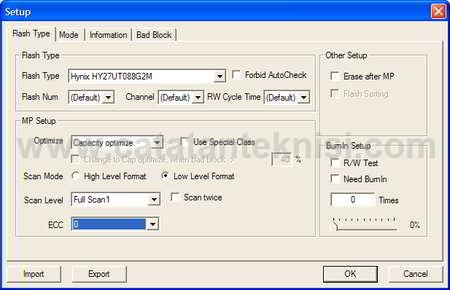
  • Tampilannya seperti gambar dibawah, ganti Scan Mode menjadi Low Level Format.

    AlcorMP-UFD
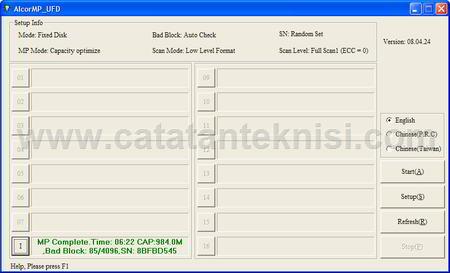
  • Klik Start(A) untuk memulai proses, dan tunggu sampai selesai.

    low level format sukses

  • Setelah berhasil, saya format ulang lagi Flashdisk dengan Format bawaan Windows

    properties flashdisk

  • Dan jreng... Alhamdulillah Flashdisk kembali normal.
Bagi temen-temen yang mengalami masalah kerusakan USB Flashdisk merk Transcend seperti diatas, muncul tulisan Please insert a disk into drive x: semoga tulisan ini bisa membantu.

Jumat, 05 November 2010

Cara Mengembalikan Data Yang Terhapus ?

Pertama Anda harus download dulu software tersebut, silakan klik di sini untuk download software Ontrack Easy Recovery Professional. Software ini menyediakan sebuah solusi yang sangat komplit sehubungan dengan data yang hilang atau urusan recovery data yang hilang karena:
  1. Virus.
  2. Sektor yang tidak terbaca
  3. Kesalahan aplikasi, system, atau shut down yang tidak normal.
  4. Kerusakan pada critical area.
  5. Ter-format
  6. Penyebab lain yang memungkinkan hilangnya data.
Software ini di-install pada Windows 98 SE, Me, 2000, or XP, dan dapat me-recover data untuk pada semua sistem windows. Software ini memiliki empat feature utama, yaitu:
  1. Disk Diagnostics, yaitu tool untuk mengecek kondisi hardisk Anda apakah masih bagus atau tidak.
  2. Data Recovery, yaitu tool untuk mengembalikan data / file karena terhapus, terformat, dan sebagainya.
  3. Email Repair, yaitu tool untuk mengembalikan data email Outlook Express yang terhapus atau rusak.
  4. File Repair, yaitu tool untuk memperbaiki data / file Microsoft Word, Excel, Access, PowerPoint, dan ZIP (winzip) file yang rusak karena virus atau sebab lain.

Mari kita lihat satu per satu fasilitas yang ada dalam software ini.
1. Disk Diagnostics
Data hilang - Disk Diagnostics
Tool yang ada dalam Disk Diagnostics ini adalah:
  • Data Advisor, untuk membuat disket recovery.
  • Drive Tests, untuk mengetes kondisi fisik dari hard disk (disk drive).
  • Jumper Viewer, untuk melihat posisi jumper pada hard disk.
  • Partition Tests, untuk mengecek kondisi partisi hardisk.
  • Size Manager, untuk melihat kapasitas hard disk
  • SMART Tests, digunakan untuk mengetes kondisi Self-Monitoring, Analysis and Reporting Technology pada suatu hardisk.
2. Data Recovery
Data hilang - data recovery
Tool-tool yang ada dalam Data Recovery ini adalah:
  • Advanced Recovery, untuk mencari data yang sudah tidak dapat di-recover dengan tool lain, yaitu karena ter-format, ter-partisi, virus, atau hal lain.
  • Deleted Recovery, untuk mencari data yang sudah dihapus. Ini adalah tool yang paling sering dipakai penulis.
  • Format Recovery, untuk mencari data pada hard disk yang sudah di-format.
  • Raw Recovery, untuk mencari file yang hilang berdasarkan signature.
  • Resume Recovery, semua proses recovery dapat dihentikan sementara dan dilanjutkan pada lain waktu.
  • Emergency Media, untuk membuat disket atau CD yang digunakan untuk me-recover data / file hilang.
3. Email Repair, digunakan untuk mengembalikan data email Outlook dan Outlook Express yang hilang.
Data hilang - email repair
4. File Repair, digunakan untuk mengembalikan file-file Microsoft Office dan ZIP yang rusak. Tool ini dapat memperbaiki file Microsoft Word, Excel, Access, PowerPoint, dan ZIP (winzip) file yang corrupt / rusak karena virus atau sebab lain.
Data hilang - file repair
Data atau file yang hilang lebih sulit di-recover jika:
  1. Anda menambahkan file baru setelah Anda menghapus atau memformat hard disk.
  2. Anda menggunakan FAT32 dalam Windows XP.