Tampilkan postingan dengan label Hardisk. Tampilkan semua postingan

Rabu, 17 Agustus 2011

Cara Memperbaiki Hardisk Bad Sector


Artikel ini merupakan kelanjutan dari artikel sebelumnya yaitu tentang bagaimana cara memperbaiki hardisk komputer. Dalam artikel ini akan membahas tentang bagaimana cara memperbaiki hardisk yang terkena bad sector. Sebelumnya untuk memeriksa kondisi hardisk kita bisa menggunakan beberapa program aplikasi seperti yang telah disebutkan dalam artikel tentang cara memeriksa kondisi hardik komputer.

Bad sektor atau bad block adalah istilah yang digunakan untuk menyebut area yang rusak pada hardisk. Bad Sector pada hardisk ini secara umum terdapat 2 macam, yaitu bad sektor secara fisik dan bad sektor secara software. Bad sector secara fisik terjadi karena adanya keruksakan pada bagian plate hardisk yang bisa terjadi karena hardisk terkena debu, hardisk terjatuh, terkena benturan keras dan sebagainya. Sedangkan bad sector secara software bisa terjadi ketika hardisk sedang sibuk tiba-tiba komputer mati, misalnya karena mati listrik.

Terdapat beberapa tools aplikasi yang dapat kita gunakan untuk memperbaiki kondisi hardisk yang mengalami bad sektor secar software yaitu:

1. Menggunakan HDD Low Level Format Tool
Progam Low level format adalah utility yang berfungsi untuk menghapus seluruh informasi baik partisi, data didalam hardisk serta informasi bad sektor. Setelah menjalankan low level format maka kondisi hardisk akan benar-benar bersih seperti kondisi pertama kali digunakan. Jadi sebelumnya  pastikan data yang diperlukan di-backup terlebih dahulu. Melihat fungsinya itu, maka selain digunakan untuk memperbaiki bad sektor, tool low level format bisa kita gunakan untuk membersihkan data-data yang sangat pribadi atau rahasia secara permanen.
Menggunakan HDD Low Level Format Tool

Berikut adalah langkah-langkah untuk menggunakan HDD Low Level Format Tool:
  1. Download program HDD Low Level Format di hddguru.com.
  2. Install dan jalankan program HDD Low Level Format tools sehingga muncul tampilan seperti dibawah :
  3. Pilih hardisk yang akan di-format, kemudian klik Continue..
  4. Klik tab LOW-LEVEL FORMAT, klik FORMAT THIS DEVICE
  5. Tunggu sampai selesai, dan biasanya prosesnya akan memakan waktu cukup lama jadi luangkanlah waktu yang cukup.
Selain untuk hardisk (SATA, IDE atau SCSI), HDD Low Level Format Tool bisa juga untuk memformat Flashdisk, Flash card dan sejenisnya.

2. Menggunakan Bad Block Recovery Softwares dari vendor hardisk

Beberapa vendor hardisk mengeluarkan software / tool diagnostic untuk melakukan analisa dan maintenance hardisk, diantaranya adalah :
    
1. Fujitsu IDE Low level Format Utility

Fujitsu IDE Low level Format Utility
Software untuk memperbaiki hardisk bad sektor dari Fujitsu, dapat di download di: www.fujitsu-europe.com/support/disk/software/erase.zip

2. Seagate's Seatools for Windows dan Seagate's Seatools for DOS

Seagate's Seatools for Windows

Diagnostic Tools dari Seagate yang dapat digunakan untuk hardisk merek Seagate, Maxtor ataupun hardisk dari vendor lain, dapat di download di: www.seagate.com.

3. Western Digital Data Lifeguard Diagnostics

Merupakan tools untuk maintenance dan repair hardisk, khusus untuk Hardisk dari Western Digital dapat Anda download di: www.softpedia.com

Semoga membantu..
Sumber : http://www.catatanteknisi.com/

Memeriksa Kondisi Hardisk komputer


Dalam beberapa artikel sebelumnya tentang peyebab komputer yang sering hang, komputer restart sendiri dan komputer tidak bisa booting adalah terdapatnya keruksakan yang terjadi pada hardisk. Untuk mengatasi keruksakan hardisk secara umum kita bisa menggunakan utility Checkdisk yang merupakan tool bawaan dari windows atau menggunakan software low level format untuk mengatasi hardisk yang terkena bad sektor. Lalu bagaimanakah caranya apabila kita ingin mengecek atau memeriksa kondisi hardisk yang sekarang terpasang pada komputer?

Ada bebera cara yang dapat kita lakukan untuk memriksa kondisi hardisk komputer, diantaranya adalah sebagai berikut:
1. Memeriksa kondisi hardisk dengan menggunakan perintah Chkdsk
Untuk memeriksa apakah terdapat keruksakan atau error pada hardisk kita bisa langsung mengetikan perintah chkdsk {driveletter}: pada menu command prompt.

cek hardisk

Seperti terlihat pada gambar, dari hasil pengecekan dengan utility chkdsk.exe ini terdapat error pada hardisk.

2. Memeriksa kondisi hardisk dengan menggunakan software HD Tune Pro

Aplikasi HD Tune Pro ini merupakan tools yang dapat kita gunakan mengecek kondisi hardisk  yang cukup lengkap.  Dalam aplikasi HD Tune Pro ini terdapat beberapa fasilitas yaitu:
  • Benchmark: untuk mengukur seberapa cepat akses baca tulis dan waktu akses hardisk (read/write).
  • File Benchmark: mengukur file performance (read/write)
  • Info: Menampilkan informasi detail tentang hardisk
  • Health: menampilkan kondisi atau status "kesehatan" hardisk.
  • Error Scan: memeriksa error yang terdapat pada hardisk
  • Erase: Menghapus data secara permanen pada hardisk
  • Disk Monitor: me-monitor aktifitas hardisk
  • Folder View: Menampilkan ukuran tiap folder
  • Selain informasi tersebut HD Tune juga memberikan informasi suhu /temperatur Hard Disk.
HDTune Hardisk

Program ini dapat Anda download di website resminya hdtune.com. Untuk versi yang gratis hanya terdapat 4 fasilitas yaitu: Benchmark, Info, Health dan Error Scan. Bagi Anda pengguna UBCD4Win apikasi HDTune versi gratis telah terdapat didalamnya.

3. Menggunakan software Active@ Hard Disk Monitor
Seperti HD Tune Pro aplikasi ini dapat melakukan beberapa hal diantaranya:
  • Menampilkan informasi status "kesehatan hardisk"
  • Melakukan scandisk untuk mengecek adanya bad sektor
  • Menampilkan informasi temperatur hardisk pada system tray
  • Menampilkan informasi detail dari hardisk
  • Memonitor kondisi hardisk komputer lain secara remote
  • Memberikan notifikasi apabila terjadi masalah pada hardisk.
Hard Disk Monitor

Seperti terlihat dari screenshoot diatas, dengan aplikasi Disk Monitor ini kita bisa dengan cepat mengetahui berapa persen kondisi "kesehatan" hardisk kita. Program dan user guide dari program ini dapat Anda download di website resminya disk-monitor.com.

Itulah beberapa utility yang dapat kita gunakan untuk memeriksa kondisi hardiks komputer. Sebagai catatan hardisk yang baru kita beli juga belum tentu terbebas dari keruksakan, oleh karena itu periksalah kondisi hardisk komputer Anda untuk memastikan semuanya berjalan dengan baik.

Sumber : http://www.catatanteknisi.com/

Mengenal Partisi Hardisk


Apabila kita membeli hardisk yang baru, maka sebelum hardisk tersebut dapat dipakai terlebih dahulu kita harus mempartisi dan mem-format hardisk tersebut. Mempartisi hardisk adalah membagi ukuran hardisk secara logical kedalam beberapa bagian. Misalnya kalau kita menginginkan agar nantinya pada hardisk kita terdapat 3 buah drive (yaitu DRIVE C, D dan E) maka kita perlu mempartisinya menjadi 3 bagian. Sedangkan mem-format hardisk adalah proses inisialisai dan memberikan file system pada hardisk sehingga hardisk dapat digunakan oleh sistem operasi. Misalnya untuk sistem operasi Windows kita bisa memformat hardisk dengan file system FAT atau NTFS.

Beberapa alasan mengapa sebuah hardisk perlu dipartisi diantaranya adalah sebagai berikut:
  • Untuk lebih memudahkan pengorganisasian file, Misalnya partisi satu untuk menyimpan sistem operasi dan program aplikasi, partisi kedua untuk peyimpanan data dan partisi ketiga untuk backup data.
  • Memisahkan sistem operasi yang satu dengan sistem operasi yang lain apabila kita berniat meng-install lebih dari satu sistem operasi.
  • Meningkatkan performa komputer (waktu akses hardisk), terutama untuk hardisk yang berukuran besar. 
Terdapat beberapa jenis partisi yang dapat kita buat pada hardisk yaitu:
  • Primary Partition
    Partisi yang biasanya digunakan sebagai tempat peyimpanan sistem operasi. Pada primary partition ini terdapat  boot partition yang menyimpan file-file yang dibutuhkan untuk start up sistem operasi. Sebuah hardisk dapat dipartisi menjadi maksimal 4 buah primary partition tanpa extended partition, atau maksimal 3 buah primary partition kalau terdapat extended partition.
  • Extended Partition
    Merupakan partisi pembatas antara primary partition dan logical partition. Dalam Extended partition ini dapat terdiri dari satu atau lebih logical partition. Extended partition ini bukanlah sebuah drive melainkan hanya pembatas saja.
  • Logical Partition
    Merupakan bagian dari Extended Partition yang dan digunakan sebagai tempat penyimpanan data.
Lebih jelasnya tentang jenis-jenis partisi ini bisa dilihat pada gambar dibawah ini:

partisi hardisk

Untuk mempartisi sebuah hardisk kita bisa menggunakan beberapa cara, diantaranya yaitu:
  • Mempartisi hardisk pada saat menginstall Sistem Operasi.
  • Menggunakan tool Disk Managemen Windows.
  • Menggunakan program managemen partisi hardisk seperti misalnya EASEUS Partition Master.
Sumber : http://www.catatanteknisi.com/

Cara Memperbaiki Hardisk


hardiskSalah satu penyebab dari komputer sering hang, komputer restart sendiri dan terjadinya tampilan bluescreen adalah terdapatnya masalah / keruksakan pada hardisk komputer. Keruksakan pada hardisk ini diantaranya disebabkan karena sering dimatikannya komputer tanpa perintah shutdown dan karena gangguan pada alian listrik seperti matinya listrik secara tiba-tiba atau terjadinya lonjakan pada tegangan listrik seperti yang biasa terjadi ketika adanya petir diwaktu hujan. Selain itu faktor usia (lifetime) dari hardisk itu sendiri juga merupakan hal yang dapat mempengaruhi performa dari hardisk. Dalam kesempatan ini saya akan berbagi informasi mengenai Cara Memperbaiki Hardisk menggunakan Perintah Checkdisk/ CHKDSK.EXE.

Checkdisk merupakan tool bawaan Windows yang dapat kita gunakan untuk menguji dan memperbaiki kondisi hardisk. Menjalankan perintah Checkdisk secara rutin juga merupakan salah satu cara untuk merawat dan meningkatkan kinerja komputer.  Umumnya cukup dengan perintah Checkdisk / CHKDSK ini kita sudah dapat memperbaiki keruksakan pada hardisk seperti bad sector, lost clusters, cross-linked files, dan directory errors. Perintah Checkdisk dapat kita panggil/ jalankan dengan 2 cara yaitu lewat Command Promt dan lewat My Computer atau Windows Explorer.

1. Menjalankan perintah CHKDSK pada Command Prompt.
  • Pada tampilan Command Prompt ketik perintah: CHKDSK D:
    Perintah tersebut akan menjalankan CHKDSK pada Drive D dalam mode read-only.
  • Ketikkan perintah: CHKDSK D:/F
    Perintah tersebut digunakan untuk merepair error tanpa melakukan scanning bad sector.
  • Ketikkan perintah: CHKDSK D:/R
    Perintah tersebut digunakan untuk merepair error, menemukan bad sector dan me-recover data.
2. Menjalankan perintah CHKDSK pada My Computer atau Window Explorer.
  • Buka Windows Explorer, atau My Computer.
  • Klik kanan pada hardisk yang akan di-cek, klik Properties.
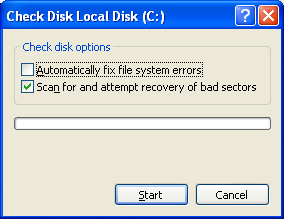
  • Klik tab Tools, pada pilihan Error Checking klik Check Now..
  • Jendela Check disk option akan tampil.

    cara memperbaiki hardisk

    - Untuk menjalankan Chkdsk pada mode read-only mode, klik Start.
    - Untuk merepair error pada file system, check Automatically fix file system errors,
    - Untuk merepair error, menemukan bad sector dan me-recover data pilih Scan for and attempt recovery of bad sectors,
    - Anda juga dapat mencentang kedua pilihan tersebut apabila diperlukan.
  • Apabila muncul pesan : Chkdsk cannot run because the volume is in use by another process.  Chkdsk may run if this volume is dismounted first. ALL OPENED HANDLES TO THIS VOLUME WOULD THEN BE INVALID. Would you like to force a dismount on this volume? (Y/N) ketik Y dan Enter.
  • Apabila muncul pesan:  Chkdsk cannot run because the volume is in use by another process. Would you like to schedule this volume to be checked the next time the system restarts? (Y/N) Ketik Y, dan ENTER lalu restart komputer untuk menjalankan Scandisk.
Untuk memperbaiki hardisk menggunakan utility Checkdisk/perintah CHKDSK ini ada beberapa metode yang bisa kita lakukan, yaitu:
  1. Apabila komputer masih bisa booting dan login ke windows maka kedua cara untuk menjalankan CHKDSK.EXE tersebut diatas (melalui command prompt maupun Windows Explorer) dapat kita lakukan.
  2. Apabila Hardisk tidak bisa booting, maka kita harus mengambil hardisk tersebut dan memasangnya  pada komputer yang lain, baru kemudian menjalankan perintah Checkdisk/CHKDSK.
  3. Menggunakan CD Setup Windows dan jalankan perintah CHKDSK melalui Menu Recovery Console..
  4. Menggunakan CD UBCD4WIN. Caranya klik Start - Program - Disk Tools - Diagnostic, klik Check Disk.
Demikianlah cara memperbaiki hardisk menggunakan utility bawaan Windows: Checkdisk/CHKDSK.EXE ini, dan dari beberapa pengalaman saya sendiri dalam memperbaiki komputer, tool ini terbukti cukup efektif untuk menangani keruksakan pada hardisk. Pada kesempatan berikutnya saya akan mencoba mengulas tentang cara memperbaiki hardisk bad sektor.

Sumber : http://www.catatanteknisi.com/
Mengenal Spesifikasi Hardisk


Ketika kita akan membeli sebuah hardisk, hal pertama yang dilakukan adalah menentukan spesifikasi hardisk yang kita perlukan. Umumnya spesifikasi hardisk dapat kita lihat pada bagian luar (bungkus) hardisk tersebut. Contoh spesifikasi hardisk misalnya "Seagata Barracuda SATA 7200 500 GB Cache Buffer 32MB 3,5 inchi".

Dari contoh spesifikasi hardisk diatas, dapat kita lihat beberapa spesifikasi hardisk yang harus kita perhatikan yaitu sebagai berikut:

1. Tipe hardisk
Merupakan spesifikasi hardisk yang pertama kita lihat. Untuk tipe hardisk ini ada bermacam-macam seperti ATA (IDE), SATA, SCSI dan SAS. Untuk penjelasan masing-masing tpe hardisk inidapat dilihat pada artikel saya "mengenal tipe hardisk".

2. Kapasitas hardisk
Kapasitas hardisk adalah ukuran penyimpanan sebuah hardisk. Kapasitas hardisk merupakan spesifikasi hardisk kedua yang harus kita lihat ketika membeli sebuah hardisk. Saat ini kapasitas hardisk yang tersedia dipasaran adalah 80 GB, 160 GB, 250 Gb, 500 GB dan 1 TB.

3. Form Factor
Spesifikasi hardisk yang ketiga adalah form factor, form factor merupakan ukuran fisik sebuah hardisk yang dilambangkan dengan garis tengah platter yang digunakan. Pada saat ini dikenal 2 macam form factor hardisk, yaitu ukuran 3,5 inchi dan 2,5 inchi.

4. Kecepatan putaran hardisk
Kecepatan hardisk pada dasarnya merupakan ukuran kecepatan platter hardisk untuk melakukan satu putaran dalam satu menit sehingga dinyatakan dengan Rotation Per Minute (RPM). Semakin tinggi putaran ini berarti konerja hardisk semakin baik.

5. Cache buffer
Spesifikasi hardisk yang terakhir yang dapat kita lihat dalam memilih sebuah hardisk adalah cache buffer. Cache buffer merupakan memeri yang diintegrasikan didalam sebuah hardisk. Cache buffer berfungsi untuk menyimpan data yang sring diminta oleh RAM, sehingga tidak perlu di ambil dari platter. Semakin besar cache buffer ini berarti transfer data akan lebih cepat sehingga kinerja hardisk juga akan meningkat.

Sumber : http://www.catatanteknisi.com/