Tampilkan postingan dengan label Warnet. Tampilkan semua postingan

Senin, 08 Agustus 2011

Download Camfrog Video Chat 6.0 - Terbaru


Camfrog merupakan salah satu dari perangkat lunak pengirim pesan instan yang telah ada di dunia internet, dimana didalamnya kita bisa berinteraksi lewat text, video streaming, audio streaming dan voip. Perangkat lunak ini diciptakan oleh CAMSHARE LLC pada tahun 2003.

Akhir tahun ini Camshare sudah merilis Camfrog Free versi terbaru yaitu versi 6.0. Aplikasi webcam video chat ini memang digemari para pengguna yang ingin "bebas" dalam melakukan video chat.
"Ruangan" yang dimiliki oleh camfrog memiliki sifat yang unik, artinya di dalam sebuah ruangan bisa menampung sekitar 1.000 lebih pengguna. Salah satu kelebihan dari Camfrog adalah jika kita ingin melihat kamera pengguna lain, kita tidak perlu lagi untuk meminta izin dari pengguna tersebut.
Camfrog terbagi atas dua, yaitu Camfrog Pro dan Camfrog biasa. Perbedaannya adalah pada Camfrog biasa, ada beberapa fitur yang tidak dapat digunakan, antara lain:
  1. Tidak bisa melihat pengguna lain lebih dari satu.
  2. Tidak bisa mengubah ukuran layar video.
  3. Tidak bisa menambahkan teks pada layar video kita.
  4. Tidak bisa mencari lokasi dimana pengguna yang telah kita tambah di daftar tersebut berada.
  5. Tidak bisa mengirim file ke pengguna Pro.

Sedangkan yang menggunakan versi Pro, semua fitur di atas tersebut dapat digunakan. Versi Pro berharga US$ 49.95.

Download Billing Explorer ver DeskPro8 Windows 7 & Vista 2010 – Full Crack Terbaru

Billing Explorer ver DeskPro8 Vista7 2010 – Full Crack ( key generator ) sudah bisa di download nih, bagi para owner warnet yang masih memakai versi DeskPro6 2007 F.09 silahkan memakai versi baru ini.
Versi DeskPro7/8 2009-2010
DeskPro7 F10
Bisa Mengontrol Semua Volume / Sound PC Client. Server Billing Bisa Mengatur Besar Kecilnya Volume Suara Masing-masing PC Client, Disable/Enable Messages Client to Client or Client to Server, Lebih Security, Full Anti Ctrl+Alt+Del, Proteksi Task Manager, Blocking Controller, Auto Shutdown, Setting Client Dari Server dll.
DeskPro8 F12 2010
Fasilitas Seperti DeskPro7 Bisa Mengontrol Semua Volume / Sound PC Client Dengan Tambahan sbb:
USB Lock & Unlock
USB Lock Menvegah Virus Masuk dari USB. USB Unlock untuk Membuka USB kembali
Sistem Point
Dengan Sistem Point, Pemilik Warnet & Game Online bisa memberikan Bonus kepada para Member atau Pengguna Internet Game ditempatnya.
Misal di Warnet ABCDE :
User yang memakai Internet, minimal 1 jam, akan mendapatkan point = 1. Jika 10 jam, mendapat point = 10 dst.
Point-point tersebut bisa dikumpulkan sebanyak mungkin. Pemilik Warnet Game akan memberikan Bonus, misalkan sbb :
  • Jumlah Point = 4, bisa ditukar dengan Softdrink.
  • Jumlah Point = 5, bisa ditukar dengan Tas.
  • Jumlah Point = 8, bisa ditukar dengan Voucher HP.
Dan sebagainya, Jadi Pemilik Warnet Game bisa mendefinisikan sendiri Point Rewardnya.
Sistem Voucher Time dan Money
Dengan Sistem Ini, Pemilik Warnet & Game bisa membedakan Tarif untuk Jenis Komputernya.
Misal di Warnet ABCDE :
PC Nomor 1 sampai dengan 30, Biaya Game Online perjam = 2000, Tetapi untuk Paket langsung 5 Jam bianya = rp. 7.500,-
PC Nomor 31 sampai dengan 50, Biaya Game Online perjam = 2500, Tetapi untuk Paket langsung 5 Jam bianya = rp. 10.000,-
Pemilik Warnet Game bisa menjual Voucher dengan Nilai 10.000,- dan 7.500,- untuk Paket 5 Jam.
Pembagian Tarif Biaya Bisa Per Jenis Group Komputer Dalam 1 Ruangan Bisa Diatur Tarif Sbb :
(Personal, Group, Game, Prepaid, Voucher dll)
Misal : 1 Ruangan Ada 30 PC Client
Client Nomor 1 s/d 10 Menggunakan PC Jenis QuadCore, dilengkapi dengan WebCam, dan Ada AC nya.
Tarif Internet rp. 3500/Jam, Game rp. 3200/Jam, Member rp. 3000/Jam
Client Nomor 11 s/d 20 Menggunakan PC Jenis Core2Core, dilengkapi dengan WebCam.
Tarif Internet rp. 3300/Jam, Game rp. 3100/Jam, Member rp. 2800/Jam
Client Nomor 21 s/d 30 Menggunakan PC Jenis Pentium 3, Tanpa WebCam, dan Tidak Ada AC nya.
Tarif Internet rp. 3000/Jam, Game rp. 2900/Jam, Member rp. 2700/Jam
Dengan DeskPro8, 1 Ruangan Bisa diatur Pembagian Tarifnya
Tarif VIP, Tarif Ekonomi, Tarif Standart Dll
Pada Versi DeskPro8 :
1 Account Member bisa berbeda Tarif Biaya
Pada Contoh diatas, Jika Member tsb. memakai PC antara Nomor 1 s/d 10, maka Tarifnya rp. 3000/Jam.
Jika memakai PC Nomor 11 s/d 20, Tarifnya 2800/Jam.
Jika memakai PC Nomor 21 s/d 30, Tarifnya 2700/Jam.
Report To do List (Admin, Operator dsb)
Report Aktifitas Billing yang dilakukan Oleh Admin, Operator, Pemilik, Seperti Saat masuk ke Menu Member Area, Setting Konfigurasi, Setting Biaya, User Management, Close Billing dsb.
User Account Management
Mendaftarkan atau Mengedit Account yang digunakan untuk Mengakses Billing, Seperti Menambah Daftar Group Super Admin, Group Admin atau Group User biasa.
Setting Password Berbeda-beda Tiap Group Super Admin, Admin, User dsb

Cara Instalasi :
Instalasi di Windows7 atau Vista
    Sebelum Instal Billing, Pastikan Untuk Merubah dahulu setting User.
  1. Masuk Ke Start – Control Panel
  2. Pilih User Account and Family Safety
  3. Pilih Lagi User Accounts
  4. Klik User Account yang ada, Misalkan Admin atau Apa saja yang akan menjalankan Windows ini.
  5. Pilih “Change User Account Control Settings”
  6. Scrool ke bawah sampai pilihan ada di Never Notify (tanda kotak ada di bawah)
  7. Tekan OK
  8. Setelah itu, Baru anda Install Billing Client dan Server
Instalasi di Windows XP sp3
UNTUK SERVER
  1. Sebelum Instal Billing, Pastikan Untuk Merubah dahulu setting User.
  2. Masuk Ke Start – Control Panel
  3. Pilih Security Center – Windows Firewall
  4. Ubahlah menJadi Off
  5. Kemudian Install seperti biasa
UNTUK CLIENT
  1. Install seperti biasa
  2. Pastikan semua fitur sekuriti aktif guna mencegah upaya pembobolan
  3. gunakan Software tambahan bila perlu, Seperti :
    • Deep Freeze
    • Anti Exe
    • Winlock
    • dsb.
CARA UNTUK REGISTRASI Billing Explorer ver DeskPro8 Vista7 2010
  1. Masuk ke Help – REGISTRASI
  2. isikan password admin yaitu “008″
  3. Isi data Warnet yang bersangkutan
  4. PENTING !!!! jangan Lupa untuk mengosongkan kolom Contact Service
  5. Tekan next, Buka Keygenerator
  6. Masukan Serial Number dari BEX Server ke Keygenerator
  7. Lalu tekan tombol “generate” pada keygenerator
  8. Kopikan seluruh data registrasi, id billing, id deskpro, id server, nomor lisensi dan kode aktivasi ke dalam kolom pada billing SERVER
  9. Setelah terisi semua Tekan tombol “REGISTRASI”
  10. Tekan Yes lalu OK
  11. Exit billing server, dengan password admin “008″
  12. Lalu Jalankan kembali, Cek pada Help – Test Registrasi
  13. Jika Kode sudah benar, berarti langkah-langkah sudah sesuai
  14. Jika masih salah, lakukan kembali dari awal secara lebih teliti lagi.


Download Server.
Download Client.
Download Keygen.

Jumat, 29 Juli 2011

Tip dan Trik Setting Komputer Client di Warnet/Game Online


Hokey.. sebenarnya banyak banget trik tweeking windows di forum-forum di internet, ratusan cara dan metode,tetapi ini coba saya beri beberapa resep hasil racikan dari sedikit trik/tip tweeking win XP yang bisa dipakai di client warnet/game online.


SYARAT dan KETENTUAN

1. Tip&trik ini berlaku untuk win XP,untuk SO lain,silahkan sesuaikan sendiri.
2. Dalam hal tweeking registry, dipakai program regedit, jadi silahkan pelajari dulu gimana cara pakainya,terutama dalam pembuatan Key,String,DWORD,dll
Nanya-nanya cara penggunaan regedit di posting ini dilarang keras!!!


A. TIP...!

1. Instalasikan program-program yang penting dan berguna sesuai dengan fungsi client warnet/game online,pakailah yang sifatnya free software dan legal misalnya:

Openoffice,Adobe Reader,7ZIP,Firefox,Opera,Chrome,WinAmp,Yahoo Messenger,XNview,IRC,K-lite Megacodecs/Media Player Classic dll

2. Jangan lupa instalkan plugin Adobe Flash Player  smile
3. Antivirus 1 aja, dan jangan lupa matikan fitur auto updatenya.
4. Hapus program-program bawaan win yang tidak berguna

Code:
Start - Control Panel - Add Remove Programs - Add/Remove Windows Components

Hapus aja semua,kecuali calculator dan MSpaint (jika diperlukan)

5. Instalasikan deepfreeze dan anti executable buat pengamanan terakhir  smile


B. TRIK...!

1. Start Menu
Pakai REGEDIT

Code:
HKEY_CURRENT_USER - Control Panel - Desktop - MenuShowDelay

Set nilai = 50


2. Access Folder
Pakai REGEDIT

Code:
HKEY_LOCAL_MACHINE - SYSTEM - CurrentControlSet - Control - FileSystem

Buat DWORD NtfsDisableLastAccessUpdate  isi nilai = 1


3. Tweek Memory

Khusus trik yang satu ini memory /RAM komputer client, optimalnya 2GB keatas.Belum sampai??? Yah,kata sesepuh kita dulu : "jer basuki,mowo beyo", beli dunk!!!! Pelit amat ,hehehe..

Pakai REGEDIT

Code:
HKEY_LOCAL_MACHINE - SYSTEM - CurrentControlSet - Control - SessionManager - Memory Management

a.DisablePagingExecutive isi nilai = 1
b.LargeSystemCache isi nilai = 1


4. Bandwidth
Pakai RUN

Code:
gpedit.msc - Computer configuration - Administrative Templates - Network - QOS Packet Scheduller - Limit Reservable Bandwidth

set enable ,isi nilai dengan 0%


5. StartUp
Pakai RUN

Code:
msconfig - Startup

Hilangkan semua centangnya,kecuali antivirus 

Jumat, 18 Februari 2011

Hacking Bandwidth Warnet


Pernah gak temen2 ngerasain pas lagi diwarnet, walaupun sepi user tapi buat browsing ttp pelan, download juga pelan bgt… itu karena tiap bilik/room udah di batasi bitrate n bandwithnya… nah sekarang ada trik untuk mengatasi masalah tersebut caranya :
1). Buka Browser Mozilla Firefox…
2). Pada Address Bar Ketik : ABOUT:CONFIG
3). Cari string di bawah ini : ( pastikan semua srting dibawah “TRUE”)
contoh menggantingnya :
NETWORK.HTTP.PIPELINING FALSE ==> klik kanan dan pilih “Toggle”
NETWORK.HTTP.PIPELINING TRUE
NETWORK.HTTP.PIPELINING.MAXREQUESTS 64
NETWORK.HTTP.PROXY.PIPELINING TRUE
NETWORK.PROXY.SHARE_PROXY_SETTINGS FALSE >INTEGER
5). Ketik : NGLAYOUT.INITIALPAINT.DELAY Beri Nilai 0
6). Kemudian REFRESH atau Tekan F5
7). Pada Address Bar Ketik : ABOUT:BLANK
. Klik Menu:
Untuk OS Windows XP TOOLS>>OPTIONS>>WEB FEATURES
Untuk OS Linux ( Vector ) EDIT >> PREFERENCES
Untuk Setting yang berbeda di beberapa OS EDIT >>ADVANCED
9). Pada Option :
ALLOW WEB SITES TO INSTALL SOFTWARE Beri Tanda Check Box Untuk mengaktifkan
10).Kemudian Tekan OK Lalu REFRESH ( F5 )
11).Masuk ke website ini https://addons.mozilla.org/en-US/firefox/addon/125?id=125&applicationfiltered=firefox
12).Download Software SwitchProxy Tool Versi 1.3.4
13).Setelah Selesai Jangan Tekan Tombol UPDATE
14).Klik Tanda X (tutup)Yang Ada Di Pojok Kanan Atas Dari POP UP Window Yang Muncul
15).Tutup Semua Browser Mozilla FireFox,
16).Kemudian Buka Lagi Untuk Mengaktifkan Software SwitchProxy Tool Versi 1.3.4 Yang sudah di Install Tadi
17).Kalo Instalasi Sukses, Akan Muncul Toolbar tambahan Di Bawah Toolbar Navigasi & Address Bar.
18). Sekarang Browser Mozilla Siap Untuk Digunakan…….
:: NOTE :: — Software SwitchProxy Tool Versi 1.3.4 Ini selain untuk Mengganti Proxy Secara Otomatis Di Browser Mozilla FireFox, Engine-nya Juga Berpengaruh terhadap Kecepatan Koneksi Internet
– Cara Ini Sangat Efektif Bila Digunakan Di Warnet Yang Padat Pengunjung untuk Menyedot Bandwidth ( Mayoritas kecepatan akses Internet ) Ke Komputer Yang Sedang Anda Pakai
– Perubahan Yang Signifikan Terjadi Pada koneksi Internet Dengan “BROADBAND / VSAT”
Download juga:
- Google Web accelator (download di: http://webaccelerator.google.com/), mnrt ak kok lbh siip & stabil dr onspeed ya. Soalnya sering ak ukur pake gprs counter, speed grafik nya lbh mantaff dr onspeed. Selain itu GRATIS.
- OpenDNS. Daftarkan ke opendns.com, gratis juga.. so setting DNS TCP/IP.
- Tingkatkan bandith PC sampe 20%. Microsoft menggunakan 20% cadangan dari bandwidth untuk update dan melaporkan kondisi computer dll,
ini cara menonaktifkan fungsi ini : Click Start–>Run–>ketik gpedit.msc —>ok Selanjutnya ke –>Local Computer Policy–>Computer Configuration–>Administrative Templates–>Network–>QOS Packet Scheduler–>Limit Reservable Bandwidth—->klik 2x Limit Reservable Bandwidth Disana tertulis is not configured tapi kenyataannya (baca dibawah explain) “By default, the Packet Scheduler limits the system to 20 percent of the bandwidth of a connection, but you can use this setting to override the default.”jadi triknya adalah pilih enable kemudian di set ke 0 .Sehingga system tidak mempunyai cadangan seperti kondisi default yang sampai 20%
Jika ingin lebih brutale lagi tambahkan addon FastererFox+cfosSpeed yang berguna untuk mengkompres data yang masuk lewat koneksi dialup.
Selamat menikmati brutal speed dari koneksi dial up anda.
Semoga hal ini bermanfaat buat qt semua ya….

Hacking Indobilling


IndoBilling merupakan salah satu aplikasi billing yang cukup populer digunakan oleh berbagai warnet, rental, game center maupun café-café hotspot. Indobilling termasuk aplikasi yang bersifat client-server artinya ada aplikasi yang bertindak sebagai server dan aplikasi lainnya sebagai client dalam hal ini komputer yang digunakan operator adalah IndoBilling server sementara pengguna menggunakan IndoBilling client.

Untuk mengatur informasi berupa tarif, lama durasi serta paket2 menarik yang ditawarkan termasuk juga administrasi server yang meliputi setting tarif, manajemen operator dsb dibutuhkan aplikasi database. Database sendiri merupakan aplikasi yang berfungsi menyimpan data-data dan melakukan query terhadap data-data itu sendiri.
Salah satu contoh aplikasi database yang cukup populer yaitu MySQL yang sampai saat ini merupakan database yang bersifat open source yang banyak digunakan dalam berbagai aplikasi misalnya web, kasir dan tentunya IndoBilling. Sampai tulisan ini dibuat IndoBilling terbaru yakni versi 6.x masih menggunakan MySQL 3.23 dan MySQL 4.1 dengan storage engine MyISAM.
Sebelum melakukan hacking terlebih dahulu copy semua data yang ada di folder C:mysqldata pada komputer billing/operator termasuk direktori warnet dan mysql, direktori warnet berisikan data-data setting billing, direktori mysql berisikan hak-hak akses user mysql termasuk root J. Simpanlah data-data tersebut di flashdisk kesayangan Anda.
Langkah-langkah hacking :
  1. Download program mysql (terserah versi 4.1 atau 5.0) dari http://www.mysql.com kemudian install di komputer yang jelas bukan di komputer operator dan install sebagai service.
  2. standar
  3. Pilih Standard Configuration
  1. Kemudian lakukan setting password root


root
  1. Setelah MySQL terinstall dengan baik, kopikan data warnet yang telah kita copy dari komputer billing ke direktori data di mana Anda menginstall MySQL misalnya C:Program FilesMySQLdata
  2. Untuk memudahkan administrasi MySQL penulis menggunakan SQLyog yang dapat di donload di http://www.webyog.com
  3. Jalankan SQLyog kemudian login username sebagai root dan masukkan password root yang telah Anda setting sewaktu menginstall MySQL. Kemudian connect.
login
  1. Kalo koneksi berhasil akan terlihat tampilan seperti ini :
sqlyog
Expand data warnet kemudian pilih tabel operator, tabel operator berisikan data-data operator seperti nama login, password yang terenkripsi dan hak-hak aksesnya.
sqlyog2.jpg
Nah sekarang Anda bebas mengubah setting hak akses Anda sebagai operator yang bisa ngedit billing, ngenet gratis dsb dengan mengisikan true dan Y pada semua kolom. Anda juga bisa menurunkan hak akses teknisi/administrator ato owner warnet Anda dengan mengisikan false dan N pada kolom-kolom yang diinginkan. (hehehehe ini kalo Anda rada jengkel sama owner/teknisi/administrator). Eitt jangan seneng dulu kerjaan masih belum selesai.
  1. Sekarang periksa direktori data dimana Anda menginstall MySQL misalnya C:Program FilesMySQLdata, kemudian masuk ke direktori warnet. Karena menggunakan storage engine MyISAM maka masing-masing tabel yang tersimpan dalam database warnet terdiri dari tiga file yang berekstensi *.frm(untuk menyimpan format tabel), *.MYD(menyimpan data), *.MYI(menyimpan index).

  1. Nah karena yang barusan Anda modifikasi adalah tabel operator maka file-file dalam direktori warnet yaitu operator.frm, operator.MYD, operator.MYI. File-file itulah yang nantinya Anda copy ke dalam direktori C:mysqldatawarnet pada komputer operator/billing. Kalo sudah begini selamat Anda sudah dapat mengedit transaksi/billing, bisa internetan gratis di komputer client, kalo pacar dateng pas Anda jaga warnet bisa dikasi murah bahkan gratis seolah-olah Anda yang punya warnet hehehehe.
  1. Jika Anda sudah terbiasa dengan MySQL tentunya tutorial ini lebih mudah bahkan Anda juga bisa berkreasi dengan tabel-tabel yang laen.

Setting Jaringan Warnet Speedy dan XP

Kemampuan untuk melakukan Instalasi dan setting untuk sebuah Warung Internet (Warnet) selama ini dianggap hanya dimiliki oleh mereka yang sudah lama berkecimpung didunia IT Administrator. Dengan mematok biaya yang cukup lumayan mereka bersedia membantu kita dalam membangun sebuah Warnet yang hendaknya akan kita gunakan sebagai Unit Produksi. Ketidaktahuan tentang bagaimana sebuah sistem jaringan dapat berjalan lancar adalah alasan utama kita untuk terus menggunakan tenaga mereka. Berangkat dari keadaan tersebut maka saya menuliskan panduan ini. Sengaja dibuat dengan menampilkan langkah demi langkah agar dapat dimengerti dan dipahami bahkan oleh seorang yang sama sekali belum mengenal jaringan.Pada panduan ini akan dibahas instalasi dan setting untuk sebuah warnet yang memiliki 1 server & 12 client seperti terlihat pada gambar di bawah ini:
gbr-1.jpg
Persiapan Hardware & Software
Hendaknya sebelum kita melaksanakan instalasi jaringan, terlebih dahulu kita mempersiapkan Hardware & software yang akan tersambung di dalam lingkup jaringan tersebut. Beberapa langkah persiapan yang diperlukan adalah :
1. PC Server, spesifikasi minimal yang disarankan :
a. Hardware :
  • MotherBoard : Kecepatan setara 3.00 Ghz untuk dual Core
  • Ram : 1 Ghz
  • Harddisk : 160 GB
  • NIC / LAN Card : 10/100 Mbps
  • Drive : DVD / CD Writer
  • Spesifikasi lain : Optional
b. Software :
  • Windows XP SP2
  • Bandwith Controller / Manager
  • Billing System, dll
  • Anti Virus
  • Firewall
  • Anti Spyware, Malware, Adware
2. PC Client
a. Hardware :
  • MotherBoard : Kesepatan setara 2.80 Ghz
  • Ram : 512 MB
  • Harddisk : 40 Ghz
  • VGA Card : Optional untuk Game
b. Software :
  • Windows XP SP2
  • Browsing Tools :
1. Internet Explorer
2. Mozilla FireFox (Free)
3. Opera
  • Chatting Tools :
1. Yahoo Messenger (Free)
2. MSN Live Messenger
3. MiRC
4. ICQ
  • Game Online, Example:
1. Warcraft III
2. Ragnarok Online
3. Diablo II, dsb
  • Adobe Reader (Free)
  • WinZip
  • WinRar
  • Anti Virus (AVG Free Recommended)
  • Winamp (Free)
  • ACD See (Optional)
  • Microsoft Office (Optional)
  • Billing System, dsb
Sistem Operasi Window$ memang sangat mahal, untuk itu kita bisa mensiasatinya dengan membeli CPU second Built-up dari luar negeri yang masih bagus. Biasanya selain kualitasnya lebih tinggi dari pada CPU rakitan, CPU Built-up dari luar negeri juga sudah dilengkapi dengan, Sistem Operasi Standar Windows.
3. Hub / Switch / Router
Merupakan alat yang digunakan untuk membagi koneksi internet dari PC server ke PC
Client. Pilihan antara Hub / Switch / Router ditentukan oleh kemampuan koneksi yang
ingin dihasilkan, dan tentu saja di sesuaikan dengan dana yang tersedia. Pada studi
kasus kita kali ini saya akan menggunakan Switch sebagai pembagi koneksi internet.
4. Modem
Modem adalah sebuah device yang digunakan sebagai penghubung dari sebuah PC atau
jaringan ke Penyedia Layanan Internet (Internet Service Provider / ISP). Penggunaan
Modem yang akan di bahas kali ini adalah modem jenis ADSL. Modem jenis ini
biasanya digunakan oleh ISP Telkomspeedy. Untuk jenis modem ADSL itu sendiri bisa
dipilih berdasarkan kebutuhan. Kali ini penulis mengambil contoh ADSL LynkSys AM
300 yang hanya mempunyai 1 (satu) port saja sebagai Dialup Device.
Setting Modem ADSL Eksternal
Berikut adalah langkah yang harus dilakukan untuk memastikan PC Server terhubung ke
internet :
1) Buka Internet Explorer anda dan ketikan alamat berikut : 192.168.1.1 (biasanya adalah
alamat IP default bagi Modem).
2) Setelah muncul jendela login isikan username: admin Password: admin, atau sesuai
dengan user guide yang terdapat pada saat pembelian Modem.
3) Isikan sesuai dengan yang tertera pada gambar berikut, kecuali user name dan password yang masing-masing berbeda sesuai dengan yang didapat dari ISP.
4) Pengisian selanjutnya adalah untuk mengijinkan DHCP Server enable/disable,
sebaiknya dipilih Option Enable agar kita tidak direpotkan dengan urusan menyetel satu
demi satu IP Client. Karena fasilitas ini mempunyai kemampuan untuk mensetting IP
Client secara otomatis.
5) Untuk pengisian Time Zone dilakukan sesuai dengan domisili anda tinggal. Dan untuk
time server settingan yang tertera pada gambar adalah settingan yang saya
rekomendasikan.
6) Jika kita ingin mengganti modem username & password kita dipersilahkan untuk
melalukannya pada option berikut :
7) Status Koneksi kita bisa kita pantau pada tabs status (gambar), sebetulnya alamat IP
kita tertera pada bagian bawah layar. Tidak saya tampilkan dengan alasan keamanan.
8) Setelah semua tersetting dengan baik langkah pengujian yang bisa kita lakukan adalah
dengan membuka Internet Explorer kita, lalu masuk ke salah satu alamat WEB yang
mudah diloading. Contoh : Http://www.google.co.id/ lalu untuk pengetesan kecepatan
bisa dilakukan melalui beberapa situs yang menyediakan layanan pengukuran
Bandwith, contoh: http://www.sijiwae.net/speedtest/ .
Sinkronisasi
Setelah hubungan antara PC server dan koneksi internet dapat berjalan lancar langkah
selanjutnya adalah sinkronisasi. Agar semua komputer dapat tersinkronisasi secara benar, berikut adalah langkah-langkah yang harus dilakukan :
1) Sinkronisasi Nama Komputer / PC dan Nama Work Group dilakukan dengan cara
sebagai berikut :
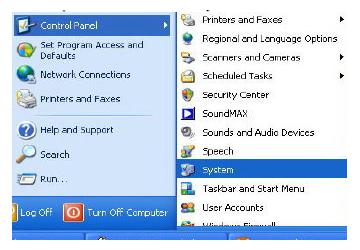
a. Menampilkan Task Control System
gbr-5.jpg
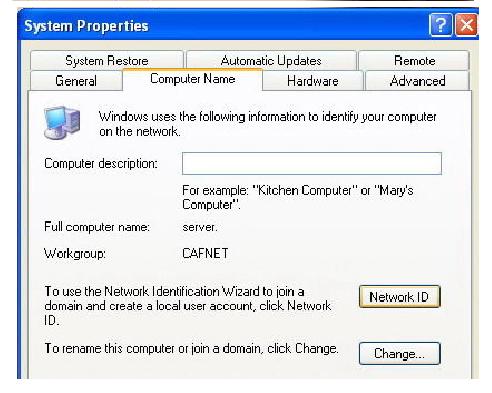
b. Pada Tab Computer Name klik Change untuk mengubah nama komputer dan
nama WorkGroup. Nama komputer sebaiknya diurutkan sesuai dengan nomor
Clientnya untuk memudahkan kita mengingat masing-masing nama komputer,
nama masing-masing PC tidak boleh sama. Namun untuk nama Workgroup
harus lah dibuat sama untuk semua Client dan juga Server.
gbr-6.jpg
c. Setelah nama PC kita ganti langkah selanjutnya adalah mengganti Network ID
dengan cara mengeklik Tab Network ID pada task Control System tadi.
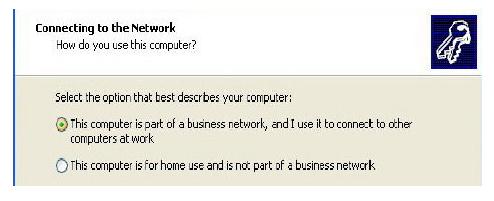
i. Pada pertanyaan How Do You Use This Computer pilihlah option This Computer is part of a business network, kemudian Klik Next.
gbr-7.jpg
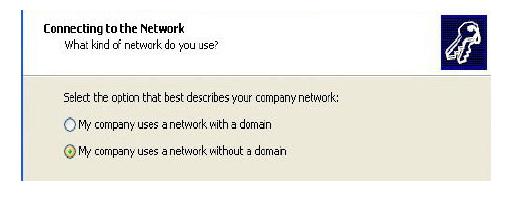
ii. Pada Option selanjutnya pilihlah Network without a Domain.
gbr-8.jpg
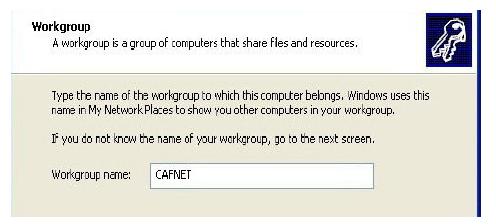
iii. Selanjutnya isikan nama WorkGroup sesuai dengan nama WorkGorup yang kita isikan pada waktu mengganti nama PC pada langkah (b) tadi.
gbr-91.jpg
iv. Selanjutnya Klik Next dan kemudian Finish. Tunggu beberapa saat hingga komputer selesai melakukan pergantian Network ID dan lakukan restrat System Operasi / Reboot.
2) Sinkronisasi Waktu / Jam dilakukan dengan menempuh langkah sebagai berikut:
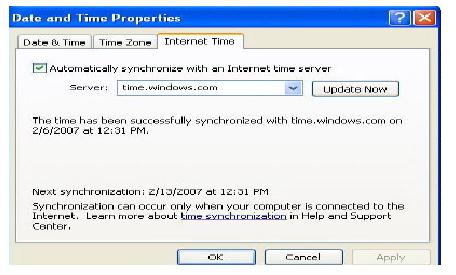
a. Double klik tampilan jam yang ada pada sudut kiri bawah desktop anda.
b. Pilihlah tabs Internet Time => Update Now
gbr-10.jpg
c. Tunggu beberapa saat hingga terdapat statement berikut : The time has ben
succesfully Synchronized.
d. Jika yang tampil adalah statement error, maka ulangi klik Update Now hingga
berhasil menyamakan waktu PC anda dengan server Windows.
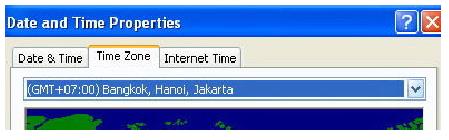
e. Jika Update berhasil, namun jam yang ditampilkan tidak sama, maka kesalahan
mungkin terjadi pada Time Zone untuk wilayah WIB wilayah waktunya adalah
GMT + 07.00 Bangkok, Hanoi, Jakarta sedangkan untuk WITA adalah
GMT+08.00 Perth dan WIT dengan GMT + 09.00 Seoul.
gbr-11.jpg
Internet Connection Sharing (ICS)
Sampai dengan tahap ini PC yang terkoneksi keinternet hanyalan PC server saja. Untuk
memberikan akses bagi PC client agar mempunyai akses ke internet kita perlu mengaktifkan Internet Connection Sharing yang kita miliki pada PC server. Langkah-langkahnya adalah sebagai berikut :
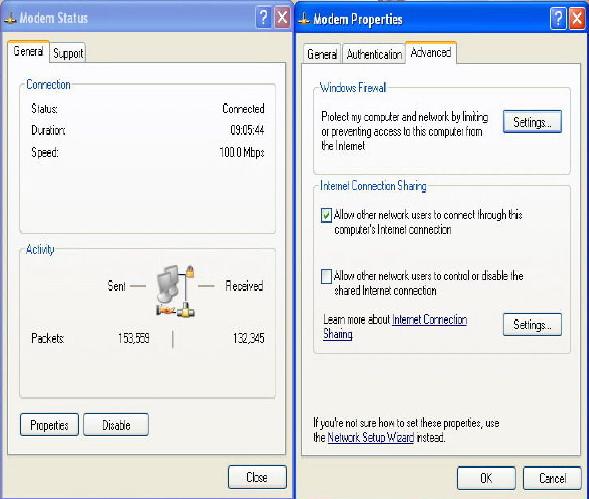
1) Buka Jendela Network Connection yang terdapat pada Control Panel. Lalu klik kanan
pada Koneksi aktif kita ke internet => pilih Properties.
gbr-12.jpg
2) Pada tabs Advanced aktifkan option Allow other network users to connect through this
computer’s Internet Connection.
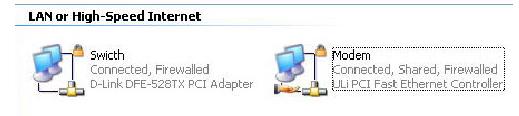
3) Setelah Koneksi Internet berhasil di sharing maka akan muncul 2 buah macam koneksi. Sebaiknya ganti nama masing-masing koneksi tersebut agar mudah membedakan antarakoneksi yang terhubung ke Modem dengan Koneksi yang terhubung ke Switch dengan cara me-rename masing-masing koneksi tersebut.
gbr-13.jpg
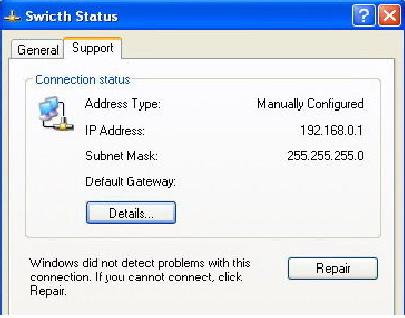
4) Jika kita buka properties pada koneksi yang terhubung ke Switch, pada tabs support
terdapat alamat IP yang akan menjadi default Gateway bagi PC Client yang akan
terhubung melalui PC Server (192.168.0.1).
gbr-14.jpg
Network Setup
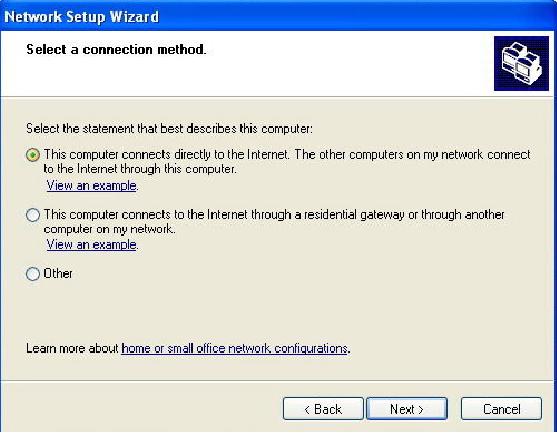
Langkah-langkah yang kita lakukan tadi hanyalah untuk memberikan izin bagi PC Client agar dapat mengakses Internet. Untuk mengaktifkan Izin tersebut dilakukan dengan cara mensetup Network / Jaringan yang kita miliki. Langkah pengerjaannya adalah sebagai berikut :
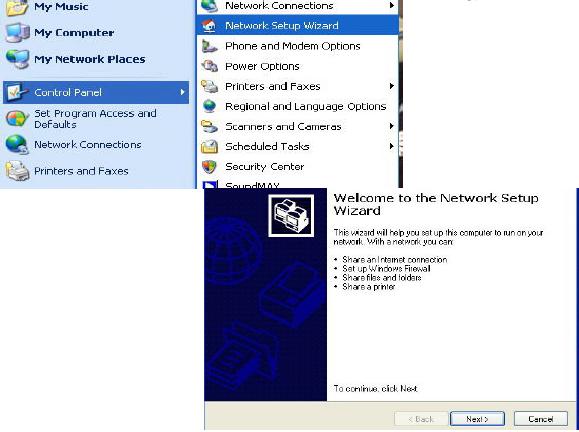
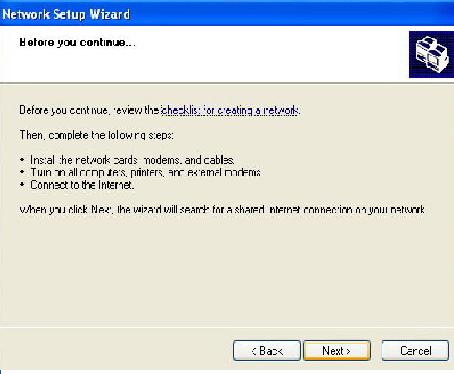
1) Buka Network Setup Wizard yang terdapat pada Control Panel. Lalu lakukan langkah
seperti pada gambar. (pastikan Koneksi ke internet dalam keadaan hidup).
gbr-15.jpg
gbr-16.jpg
2) Pada pilihan select a Connection Method pilih yang Connect Directly to the Internet
untuk PC server dan bila melakukan settingan pada PC Client plihlah Option Connect to
the internet through a residental gateway.
gbr-17.jpg
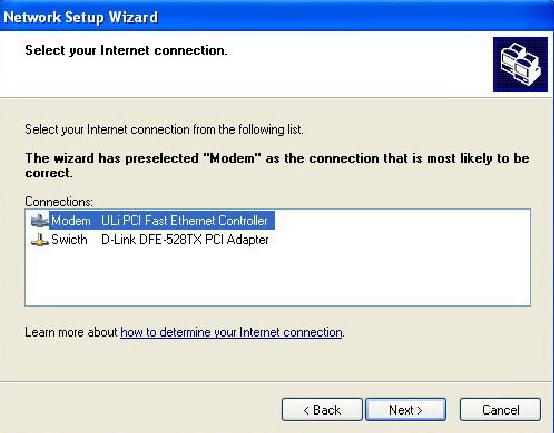
3) Option Berikut meminta kita menentukan koneksi yang mana yang akan kita gunakan
untuk melakukan dial-up ke Internet. Pilihlah koneksi yang tersambung ke Modem.
Pilihan ini tidak ada pada saat kita melakukan setting di PC Client.
gbr-18.jpg
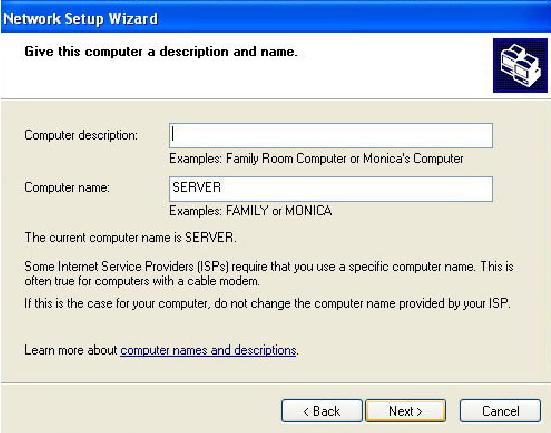
4) Isikan Computer Name sesuai dengan nama yang telah kita berikan tadi, lalu isikan
Computer Description jika anda inginkan (Optional / tidak diisi tidak berpengaruh).
gbr-19.jpg
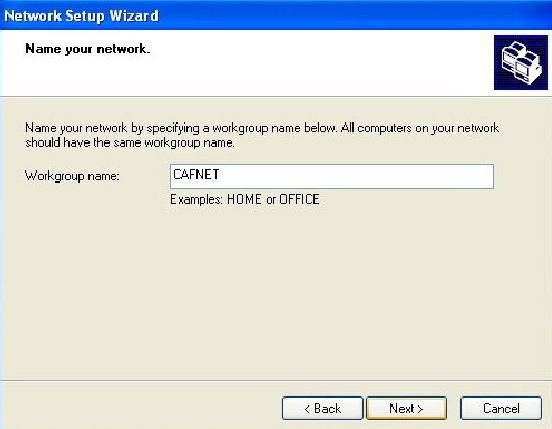
5) Isi Nama Workgroup sesuai dengan nama yang telah kita tentukan sebelumnya. Perlu
saya ingatkan kembali bahwa nama workgroup sebaiknya sama untuk semua komputer
agar langkah setting lebih mudah.
gbr-20.jpg
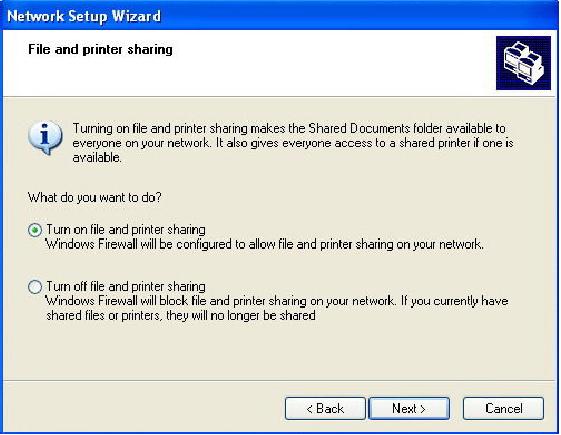
6) Pilihlah option Turn On File and Printing Sharing pada task selanjutnya.
gbr-21.jpg
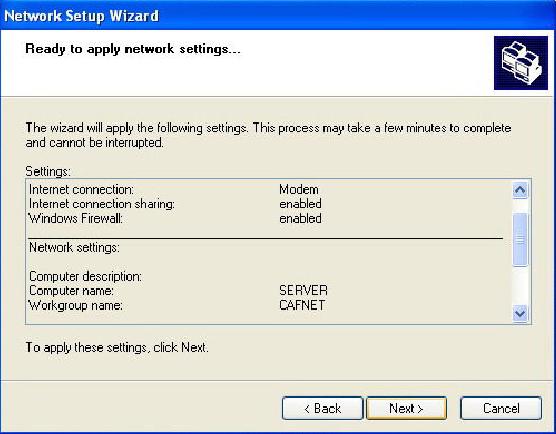
7) Setelah settingan pada jendela log kita anggap benar klik next untuk menjalankan /
Mengaktifkan settingan yang telah kita buat tadi.
gbr-22.jpg
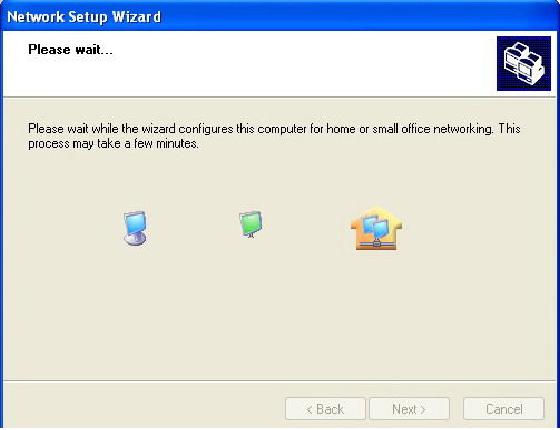
8) Tunggu beberapa saat hingga komputer selesai menyesuaikan dengan settingan
barunya.
gbr-23.jpg
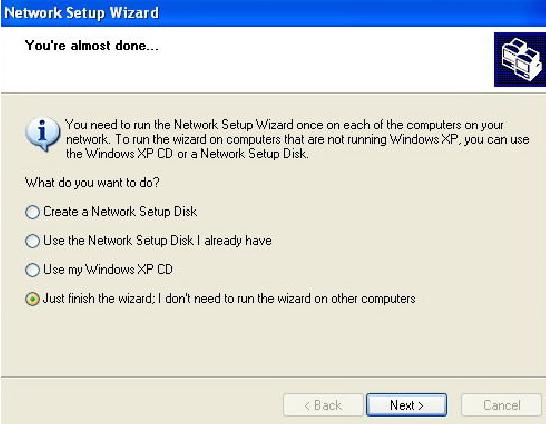
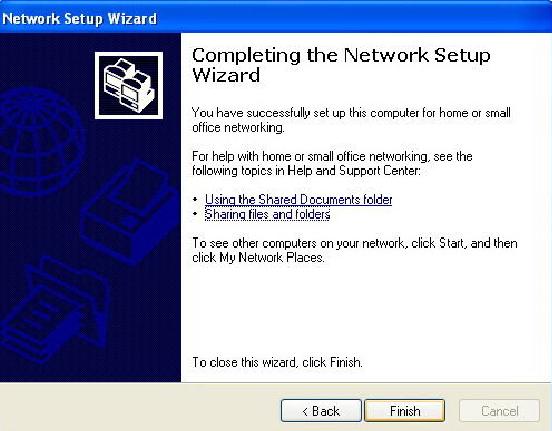
9) Pilih option just finish wizard, lalu klik Next = > Finish. Biasanya PC akan otomatis
reboot setelah menyelesaikan prosedur tadi.
gbr-24.jpg
gbr-25.jpg
Langkah yang sama kita lakukan pada semua PC Client. Perbedaan cara setting antara PC
Server dan PC Client hanyalah terletak pada point 2 dan point 3.
Setelah menyelesaikan langkah settingan tersebut pada PC Client lakukanlah pengetesan
koneksi dengan cara yang sama dengan PC Server, yaitu mengunjungi alamat situs yang mudah di Loading dan mengetes kecepatan koneksi. Bila koneksi yang ada dirasa terlalu lambat silahkan lakukan pengecekan pada settingan Network tadi apakah ada Option yang salah atau tidak, dan juga lakukan pengecekan pada koneksi perkabelan apakah suda terposisikan dengan baik atau belum.
Sampai dengan langkah ini semua PC Client bisa terhubung dengan bebas ke Internet selama PC Server menghidupkan Koneksinya. Untuk membatasi penggunaan pada PC Client adal beberapa pilihan. Yang pertama adalah membuat list user dari Computer Client, user mana yang mempunyai hak untuk mengakses internet yang mana yang tidak diizinkan untuk mengaksesnya. Settingan tersebut biasanya digunakan di perkantoran. Sedangkan untuk warnet, pembatasan akses biasanya dilakukan dengan menginstalkan program billing pada C Server dan PC Client. Untuk produk billing dalam negeri sudah terdapat beberapa pengembang program diantaranya adalah www.billingexplorer.com dan www.indobilling.com untuk keperluan setting billing ini silahkan menghubungi pengembangnya masing-masing.
Reff:

  • Microsoft Windows XP SP2 Help Menu
  • Fahrial, Jaka, Teknik Konfigurasi LAN, www.ilmukomputer.com
  • Kelik, Wahyu, Pengantar Perkabelan & Jaringan, www.ilmukomputer.com
  • www.google.com
  • www.sijiwae.net/speedtest
  • Permana, Wahyu, Bimbingan Lewat Chatting
  • Sudiyana, Wayan, Bimbingan Lewat Chatting
  • Solehudin, Asep, Bimbingan Lewat Chatting
  • Yudhi Arie Baskoro